Se connecter à urbanweb.ratp.net représente souvent un défi technique pour de nombreux utilisateurs. Cette plateforme, interface professionnelle du réseau RATP, nécessite une procédure d'authentification spécifique qui peut sembler complexe au premier abord. Entre exigences de sécurité et particularités techniques, les obstacles sont multiples. Ce guide détaille chaque étape du processus d'authentification, depuis la création du compte jusqu'à la résolution des problèmes fréquents, en passant par les méthodes alternatives de connexion et les pratiques recommandées pour maintenir la sécurité de votre accès.
Comprendre l'Interface d'Authentification d'Urbanweb
L'interface d'authentification d'urbanweb.ratp.net constitue la porte d'entrée vers les ressources internes du système RATP. Cette plateforme professionnelle n'est pas destinée au grand public mais aux collaborateurs et partenaires autorisés du réseau de transport parisien. Contrairement à d'autres portails, urbanweb présente une architecture spécifique développée pour répondre aux besoins métiers de l'entreprise.
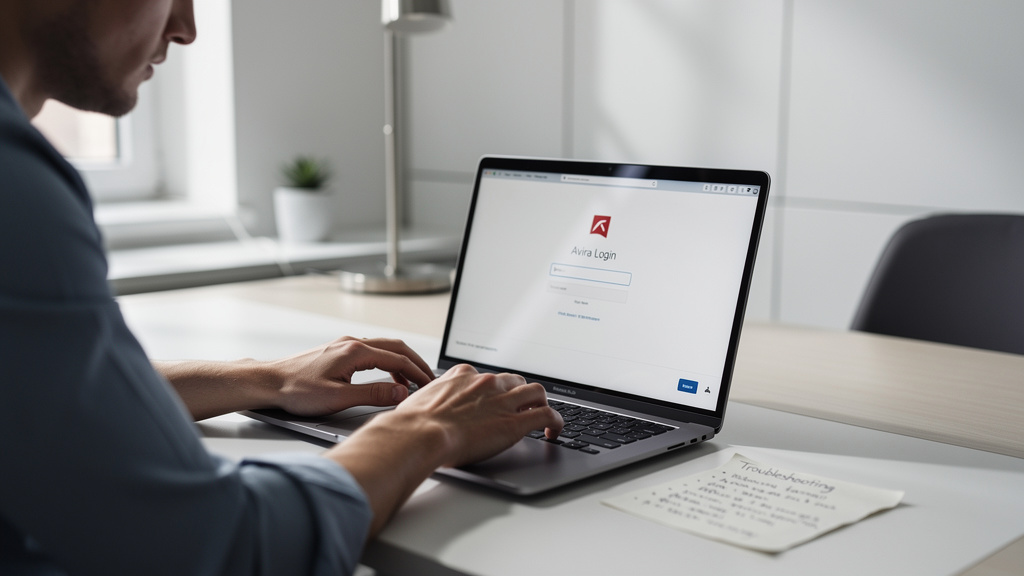
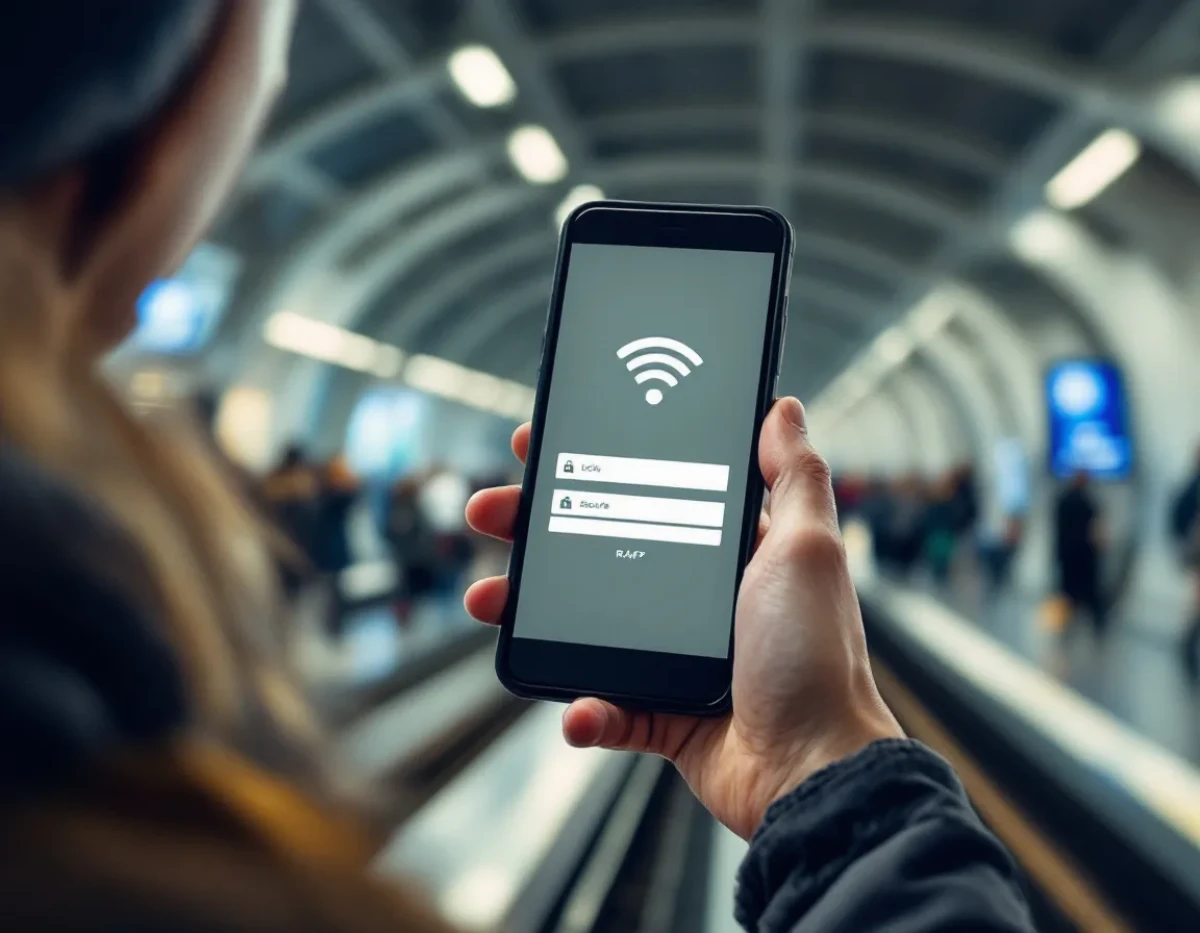
La page de connexion se compose de plusieurs éléments distinctifs. En haut, vous trouverez le logo RATP suivi d'un formulaire d'authentification comportant deux champs principaux : l'identifiant utilisateur et le mot de passe. Ces identifiants suivent une nomenclature particulière - généralement, l'identifiant correspond à votre matricule professionnel ou à une combinaison alphanumérique spécifique communiquée par l'administrateur réseau.
Le système d'authentification repose sur un protocole LDAP (Lightweight Directory Access Protocol) couplé à des mécanismes de sécurité avancés. Cette architecture permet une gestion centralisée des droits d'accès tout en maintenant un niveau de protection élevé contre les tentatives d'intrusion non autorisées.
Un aspect souvent méconnu concerne les sessions utilisateur. Par défaut, urbanweb.ratp.net configure une expiration automatique après 30 minutes d'inactivité. Cette mesure préventive réduit les risques liés aux sessions restées ouvertes sur des postes de travail non surveillés. Il est donc recommandé de sauvegarder régulièrement votre travail pour éviter toute perte de données.
L'interface propose trois fonctionnalités complémentaires souvent négligées :
- Un lien "Mot de passe oublié" permettant une réinitialisation sécurisée
- Une option "Se souvenir de moi" qui conserve votre identifiant (mais jamais votre mot de passe)
- Un bouton d'aide contextuelle donnant accès à la documentation technique
La page d'authentification s'adapte aux différents appareils grâce à sa conception responsive, facilitant ainsi l'accès depuis un smartphone ou une tablette. Néanmoins, certaines fonctionnalités avancées de la plateforme restent optimisées pour une utilisation sur ordinateur, particulièrement celles nécessitant la consultation ou l'édition de documents complexes.
Procédure Pas à Pas pour Créer et Activer Votre Compte
La création d'un compte sur urbanweb.ratp.net suit un processus rigoureux qui garantit la sécurité des accès tout en assurant que seul le personnel autorisé puisse accéder aux ressources internes. Contrairement aux plateformes grand public, l'inscription n'est pas libre mais conditionnée par votre statut professionnel au sein de l'organisation.
La première étape consiste à recevoir une invitation officielle par courriel professionnel. Ce message provient généralement de l'adresse noreply@ratp.fr et contient un lien d'activation temporaire. Ce lien reste valide pendant 72 heures exactement - passé ce délai, vous devrez contacter le service d'assistance pour obtenir une nouvelle invitation. Vérifiez systématiquement vos dossiers de courriers indésirables si vous ne trouvez pas cette communication.
En cliquant sur le lien d'activation, vous accédez à un formulaire d'enregistrement où plusieurs informations vous seront demandées :
- Votre matricule professionnel (format spécifique à 7 chiffres)
- Vos informations personnelles (nom, prénom, service)
- La création d'un mot de passe respectant les normes de sécurité
Concernant le mot de passe, les exigences de sécurité sont particulièrement strictes. Votre mot de passe doit contenir au minimum 12 caractères incluant obligatoirement : une majuscule, une minuscule, un chiffre et un caractère spécial. Le système refusera automatiquement les mots de passe trop simples ou figurant dans des dictionnaires de mots courants. Un indicateur visuel vous aide à évaluer la robustesse de votre choix.
Après validation du formulaire, une vérification en deux temps est déclenchée. Un code à usage unique sera envoyé sur votre téléphone professionnel par SMS. La saisie correcte de ce code confirme votre identité et finalise la création de votre compte. Cette étape peut sembler contraignante mais constitue une protection efficace contre les usurpations d'identité.
Une fois ces étapes accomplies, votre compte entre en phase d'activation administrative. Cette période peut durer entre quelques minutes et 24 heures ouvrées, selon la charge des équipes techniques. Durant cette phase, vos droits d'accès sont configurés en fonction de votre profil professionnel et de vos attributions au sein de l'organisation.
Une confirmation finale vous sera transmise par courriel, signalant que votre compte est désormais pleinement opérationnel. Dès lors, vous pourrez vous connecter directement via la page principale d'authentification en utilisant votre matricule et le mot de passe défini précédemment.
Méthodes Alternatives d'Authentification Sécurisée
Au-delà de la méthode standard d'authentification par identifiant et mot de passe, urbanweb.ratp.net propose plusieurs alternatives sécurisées répondant à différents contextes d'utilisation. Ces options supplémentaires renforcent la protection des accès tout en apportant davantage de flexibilité aux utilisateurs.
La première alternative majeure repose sur l'authentification multi-facteurs (MFA). Cette méthode ajoute une couche de sécurité en exigeant la validation de votre identité par au moins deux mécanismes distincts. En pratique, après avoir saisi vos identifiants habituels, le système vous demandera de confirmer votre connexion via un second canal. Cette confirmation peut prendre plusieurs formes :
La validation par application mobile constitue l'option la plus répandue. L'application RATP Pro (disponible sur iOS et Android) génère des codes temporaires renouvelés toutes les 30 secondes. Ces codes, basés sur l'algorithme TOTP (Time-based One-Time Password), fonctionnent même sans connexion internet, ce qui représente un avantage considérable en situation de mobilité ou dans les zones à couverture réseau limitée.
Pour les utilisateurs ne disposant pas de smartphone professionnel, l'authentification par SMS sécurisé reste disponible. Un code à usage unique est envoyé sur le téléphone enregistré dans votre profil. Cette méthode, bien que pratique, présente quelques limitations notamment en cas de problèmes de réception du réseau mobile ou lors de déplacements internationaux.
Les clés de sécurité physiques représentent une alternative particulièrement robuste, spécialement déployée pour les personnels manipulant des données sensibles. Ces dispositifs USB (comme YubiKey ou Feitian) s'insèrent dans votre ordinateur et nécessitent une pression physique pour valider l'authentification. Leur principal atout réside dans leur résistance totale aux attaques de phishing, puisqu'elles vérifient l'authenticité du site avant de transmettre toute information.
Pour les situations exceptionnelles où aucune des méthodes précédentes n'est applicable, un système de codes de secours prédéfinis existe. Ces codes à usage unique sont générés lors de l'activation de votre compte et doivent être conservés en lieu sûr, idéalement sur support papier plutôt que numérique. Chaque code ne peut être utilisé qu'une seule fois et doit être considéré comme une solution de dernier recours.
Enfin, certains postes spécifiques bénéficient d'une authentification biométrique intégrée. Cette technologie, encore en phase de déploiement progressif, permet une connexion par reconnaissance d'empreinte digitale ou faciale. Cette option reste actuellement limitée aux équipements récents et aux personnels ayant des contraintes particulières de rapidité d'accès.
Résolution des Problèmes d'Authentification Courants
Face aux difficultés d'authentification sur urbanweb.ratp.net, plusieurs situations typiques se présentent régulièrement aux utilisateurs. Comprendre leurs causes et connaître les solutions appropriées permet de résoudre rapidement ces obstacles techniques sans nécessairement recourir au support informatique.
Le message "Identifiants incorrects" constitue l'erreur la plus fréquente. Contrairement aux idées reçues, cette notification n'indique pas systématiquement une erreur de saisie du mot de passe. Elle peut signaler trois problèmes distincts : une faute de frappe dans l'identifiant, un mot de passe erroné, ou un compte temporairement verrouillé après plusieurs tentatives infructueuses. La première vérification consiste à s'assurer que le verrouillage des majuscules n'est pas activé. Ensuite, utilisez la fonction "mot de passe oublié" plutôt que de multiplier les tentatives, car trois échecs consécutifs entraînent automatiquement un blocage préventif de 30 minutes.
L'erreur "Session expirée" survient généralement après une période d'inactivité prolongée. Le système déconnecte automatiquement les utilisateurs après 30 minutes sans interaction, mesure de sécurité standard pour protéger les accès non surveillés. Pour éviter cette situation, privilégiez l'utilisation du bouton "Déconnexion" avant de quitter temporairement votre poste. Si vous travaillez sur des documents nécessitant une longue période de consultation sans interaction clavier/souris, effectuez régulièrement un clic simple sur la page pour maintenir la session active.
Les problèmes de compatibilité avec certains navigateurs peuvent entraver le processus d'authentification. Urbanweb.ratp.net fonctionne de manière optimale avec Chrome (version 80+) et Firefox (version 75+). Les utilisateurs d'Internet Explorer rencontrent fréquemment des dysfonctionnements car ce navigateur n'est plus maintenu par Microsoft. Si vous devez impérativement utiliser IE pour des raisons de compatibilité avec d'autres applications internes, activez la fonction "Mode de compatibilité" dans les paramètres du navigateur. Pour Safari sur Mac, assurez-vous que les cookies tiers sont autorisés dans les préférences de confidentialité.
Les erreurs liées à l'authentification multi-facteurs représentent un cas particulier. Si l'application mobile ne génère pas correctement les codes, vérifiez d'abord la synchronisation de l'horloge de votre smartphone, car le système TOTP repose sur une correspondance temporelle précise. Pour les codes SMS non reçus, confirmez que le numéro enregistré dans votre profil est correct et que votre téléphone dispose d'une réception réseau adéquate. En dernier recours, utilisez un des codes de secours fournis lors de l'activation de votre compte.
Enfin, les conflits avec les gestionnaires de mots de passe peuvent parfois perturber le processus d'authentification. Si vous utilisez des extensions comme LastPass, Dashlane ou le gestionnaire intégré à Chrome, certaines interactions automatisées peuvent être bloquées par les mécanismes anti-robot du portail. Dans ce cas, désactivez temporairement l'auto-remplissage et saisissez manuellement vos identifiants. Une fois connecté, vous pourrez réactiver ces fonctionnalités pour les autres sites.
Bonnes Pratiques pour Une Authentification Sans Faille
Maintenir une authentification fiable sur urbanweb.ratp.net nécessite l'adoption de comportements préventifs qui dépassent la simple mémorisation de vos identifiants. Ces habitudes, facilement intégrables à votre routine professionnelle, garantissent non seulement la sécurité de votre accès personnel mais contribuent à la protection globale du système d'information.
La gestion rigoureuse de vos mots de passe constitue la première ligne de défense. Contrairement aux recommandations anciennes préconisant des changements fréquents, les standards actuels privilégient la création de phrases de passe complexes mais mémorisables, modifiées uniquement en cas de suspicion de compromission. Évitez absolument la réutilisation d'un même mot de passe sur différentes plateformes, même avec des variations mineures. Cette pratique, appelée "password spraying", est exploitée par les attaquants qui testent systématiquement les identifiants divulgués lors de fuites de données.
L'utilisation d'un gestionnaire de mots de passe professionnel représente une solution efficace pour concilier sécurité et praticité. Des outils comme KeePass, validés par la direction informatique, permettent de générer et stocker des identifiants robustes dans un coffre-fort numérique chiffré. Cette méthode élimine le besoin de mémoriser de multiples combinaisons complexes tout en maintenant un niveau de protection élevé. Veillez toutefois à protéger l'accès à ce gestionnaire par une phrase maîtresse particulièrement solide et à effectuer des sauvegardes régulières.
La vigilance contextuelle lors de la connexion joue un rôle déterminant. Avant de saisir vos identifiants, vérifiez systématiquement l'URL dans la barre d'adresse de votre navigateur. L'adresse légitime commence toujours par https://urbanweb.ratp.net/ et affiche un cadenas fermé indiquant une connexion sécurisée. Méfiez-vous particulièrement des liens reçus par courriel vous invitant à vous connecter - les tentatives de phishing reproduisent souvent l'apparence visuelle du portail mais avec des URL légèrement modifiées (comme urbannweb.ratp.net avec un 'n' supplémentaire).
La sécurisation de votre environnement de travail complète ces mesures individuelles. Sur les ordinateurs partagés, utilisez systématiquement la navigation privée qui ne conserve pas d'historique de connexion. Désactivez l'option "Se souvenir de moi" sur les postes qui ne vous sont pas exclusivement attribués. Après chaque session, utilisez explicitement le bouton de déconnexion plutôt que de simplement fermer l'onglet ou le navigateur - cette action garantit la terminaison complète de votre session sur les serveurs.
Enfin, adoptez une approche proactive face aux notifications système. Les alertes concernant des tentatives de connexion inhabituelles, des changements de paramètres de sécurité ou des accès depuis des localisations atypiques ne doivent jamais être ignorées. Signalez immédiatement ces événements suspects au service informatique, même en cas de doute. Cette réactivité permet souvent d'identifier et de neutraliser des compromissions avant qu'elles n'occasionnent des dommages significatifs aux systèmes d'information de l'entreprise.