SOGo webmail est une solution de messagerie collaborative open source qui séduit de plus en plus d'entreprises et d'hébergeurs à la recherche d'une alternative sérieuse aux géants du secteur. Lancé en 2004 sous l'impulsion du projet OpenGroupware.org, SOGo (Scalable OpenGroupware.org) intègre dans une seule interface la messagerie, le calendrier partagé et la gestion de contacts. Sa version stable SOGo 5.0, publiée en 2022, a consolidé ses atouts techniques. Pourtant, beaucoup d'utilisateurs se limitent aux fonctions de base sans jamais explorer les paramètres avancés qui transforment réellement l'expérience quotidienne. Cet outil mérite mieux que ça. Ce guide vous accompagne pas à pas dans la configuration fine de SOGo pour en tirer le meilleur parti.
Ce que SOGo webmail change vraiment dans la gestion de vos emails
SOGo n'est pas un webmail comme les autres. Là où la plupart des interfaces se contentent d'afficher des messages, SOGo propose une architecture modulaire qui unifie la messagerie, le calendrier et le carnet d'adresses dans un environnement cohérent. Cette approche groupware distingue nettement la solution des webmails classiques.
L'interface repose sur des standards ouverts : CalDAV pour la synchronisation des calendriers, CardDAV pour les contacts, et IMAP pour les emails. Cette compatibilité garantit une interopérabilité avec la quasi-totalité des clients de messagerie du marché, qu'il s'agisse de Thunderbird, d'Apple Mail ou d'applications mobiles tierces. Pas besoin de rester enfermé dans l'interface web si vous préférez un client natif.
La gestion des dossiers partagés mérite une mention particulière. Un administrateur peut déléguer l'accès à des boîtes mail entières, à des dossiers spécifiques ou à des calendriers, avec des niveaux de droits granulaires. Lire, écrire, modifier, supprimer : chaque permission se configure indépendamment. Cette souplesse répond directement aux besoins des équipes qui gèrent des boîtes fonctionnelles communes.
Le moteur de recherche intégré indexe le contenu des messages de façon efficace. Les recherches par expéditeur, objet, date ou contenu retournent des résultats rapides même sur des boîtes volumineuses. SOGo Project a travaillé sur l'optimisation des requêtes IMAP pour réduire la charge serveur lors des recherches complexes.
Configurer votre compte SOGo étape par étape
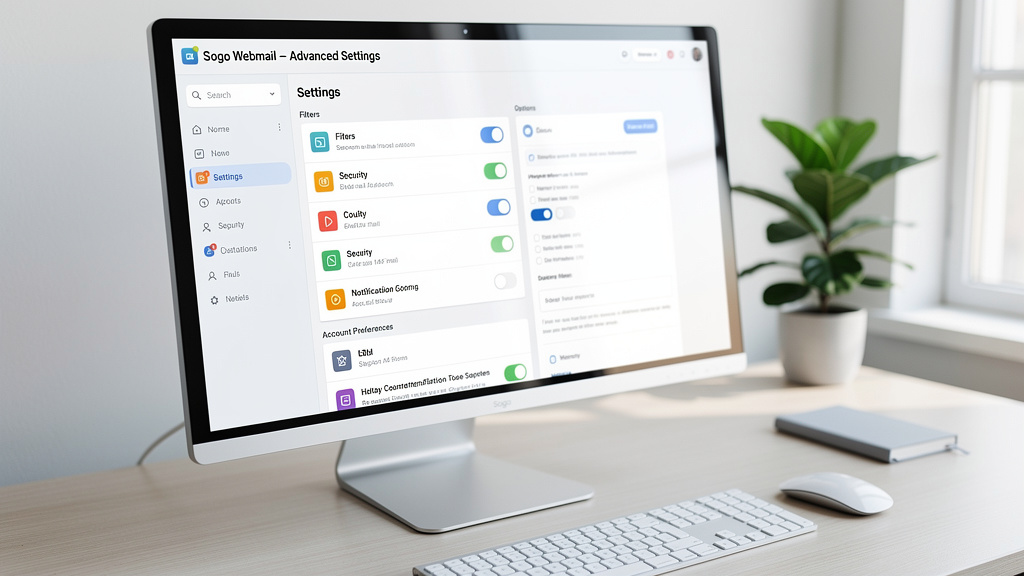
La première connexion à SOGo demande quelques minutes de configuration pour adapter l'interface à vos habitudes. Rendez-vous dans Préférences (icône engrenage en haut à droite) dès la première session. Ce panneau centralise l'ensemble des réglages personnels.
Commencez par l'onglet Général. Définissez votre langue d'interface, le format d'affichage des dates et l'heure de début de journée dans le calendrier. Ces paramètres semblent anodins, mais ils conditionnent la lisibilité de toutes vos interactions quotidiennes avec l'outil.
L'onglet Mail concentre les réglages les plus utiles pour la messagerie. Configurez votre signature en HTML ou en texte brut selon vos besoins. Activez le marquage automatique des messages lus après un délai que vous définissez vous-même (0 à 10 secondes). Choisissez également si les messages supprimés partent directement dans la corbeille ou restent barrés dans la liste jusqu'à un vidage manuel.
La section Identités permet d'associer plusieurs adresses d'expédition à un même compte. Pratique pour les utilisateurs qui gèrent des alias ou des adresses fonctionnelles. Chaque identité dispose de sa propre signature et de son propre nom d'affichage. SOGo sélectionne automatiquement l'identité correspondante quand vous répondez à un message reçu sur une adresse spécifique.
Pensez aussi à configurer les filtres de messages (onglet Filtres). Ces règles côté serveur s'appliquent même quand vous n'êtes pas connecté, contrairement aux filtres configurés dans un client local. Vous pouvez trier automatiquement les newsletters, prioriser les messages de certains expéditeurs ou archiver des conversations entières.
Fonctionnalités avancées qui changent le quotidien
Au-delà de la configuration initiale, SOGo recèle des fonctions avancées que même les utilisateurs réguliers ignorent souvent. La délégation de calendrier en fait partie. Dans les paramètres du calendrier, vous pouvez accorder à un collègue le droit de consulter vos disponibilités, de créer des événements en votre nom, voire de gérer l'intégralité de votre agenda. Les droits se configurent avec une précision chirurgicale.
La fonctionnalité Respond to Meeting Requests mérite attention. Quand un organisateur externe envoie une invitation via un fichier .ics, SOGo détecte automatiquement la demande et propose d'accepter, refuser ou répondre provisoirement directement depuis l'interface mail. L'événement s'ajoute alors dans votre calendrier sans manipulation supplémentaire.
Le carnet d'adresses partagé permet à toute une organisation de centraliser ses contacts. Un administrateur crée un carnet global accessible en lecture à tous les utilisateurs. Chaque employé y retrouve les coordonnées de ses collègues sans avoir à les saisir manuellement. La recherche dans l'annuaire fonctionne directement depuis le champ destinataire d'un nouveau message.
SOGo propose aussi une vue multi-calendriers superposée. Affichez simultanément votre agenda personnel, le calendrier d'équipe et les disponibilités d'un collègue sur une même vue hebdomadaire. Chaque calendrier prend une couleur distincte que vous choisissez librement. Cette visualisation accélère considérablement la planification de réunions.
L'API REST de SOGo ouvre des possibilités d'intégration avec des outils tiers. Des scripts peuvent créer des événements, lire des contacts ou déclencher des envois d'emails de façon programmatique. Les développeurs qui gèrent des workflows automatisés y trouveront une vraie valeur.
Meilleures pratiques pour une utilisation au quotidien
Tirer parti de SOGo demande quelques habitudes bien ancrées. Les utilisateurs qui maîtrisent ces pratiques gagnent un temps mesurable chaque semaine.
- Activez la synchronisation CardDAV sur votre smartphone pour avoir vos contacts SOGo disponibles partout, sans double saisie.
- Utilisez les catégories de messages (étiquettes colorées) pour prioriser visuellement votre boîte de réception sans créer une arborescence de dossiers complexe.
- Configurez une réponse automatique d'absence depuis les préférences Mail avant chaque congé, avec une date de fin pour qu'elle se désactive seule.
- Partagez votre calendrier en lecture seule avec vos collègues pour faciliter la planification sans leur donner accès à votre messagerie.
- Exportez régulièrement vos contacts au format vCard comme sauvegarde locale, indépendamment des sauvegardes serveur.
La gestion des notifications mérite aussi une attention particulière. SOGo envoie des rappels d'événements par email ou par popup selon votre configuration. Réglez ces rappels à un délai cohérent avec votre organisation personnelle — 15 minutes avant pour les réunions courantes, une heure avant pour les rendez-vous importants. Un mauvais réglage des notifications génère du bruit inutile.
Autre point souvent négligé : la gestion des abonnements IMAP. Si votre serveur héberge de nombreux dossiers, SOGo peut afficher une liste volumineuse et peu lisible. Dans les préférences, désabonnez-vous des dossiers que vous ne consultez jamais. L'interface s'allège et les temps de chargement s'améliorent.
Résoudre les problèmes fréquents et trouver de l'aide
Même bien configuré, SOGo peut présenter des comportements inattendus. Les problèmes les plus fréquents concernent la synchronisation CalDAV/CardDAV avec les appareils mobiles. Si vos contacts ou événements ne se synchronisent pas, vérifiez d'abord l'URL de synchronisation : elle doit pointer vers https://votre-serveur/SOGo/dav/votre-identifiant/. Une erreur d'URL est la cause numéro un des échecs de synchronisation.
Les problèmes d'affichage des emails HTML arrivent parfois sur des messages complexes. SOGo applique un filtre de sécurité qui bloque certains contenus actifs. Si un message s'affiche mal, le bouton "Afficher le message complet" contourne ce filtre ponctuellement sans modifier vos réglages de sécurité globaux.
Pour les erreurs de connexion IMAP, la documentation officielle sur sogo.nu reste la référence la plus fiable. Le site maintient une base de connaissances à jour et un forum communautaire actif. Les logs serveur (accessibles à votre administrateur) contiennent généralement le détail des erreurs côté serveur.
Les fournisseurs de services de messagerie qui hébergent SOGo disposent souvent d'une documentation spécifique à leur configuration. Avant de contacter le support, consultez cette documentation : les paramètres de ports IMAP/SMTP, les politiques de quotas ou les restrictions de pièces jointes varient d'un hébergeur à l'autre.
La communauté SOGo reste active sur GitHub, où les bugs sont signalés et traités. Si vous rencontrez un comportement reproductible qui ressemble à un bug, vérifiez les issues ouvertes avant de signaler. Vous trouverez souvent une solution de contournement déjà documentée, voire un correctif en cours de déploiement dans la prochaine version.