
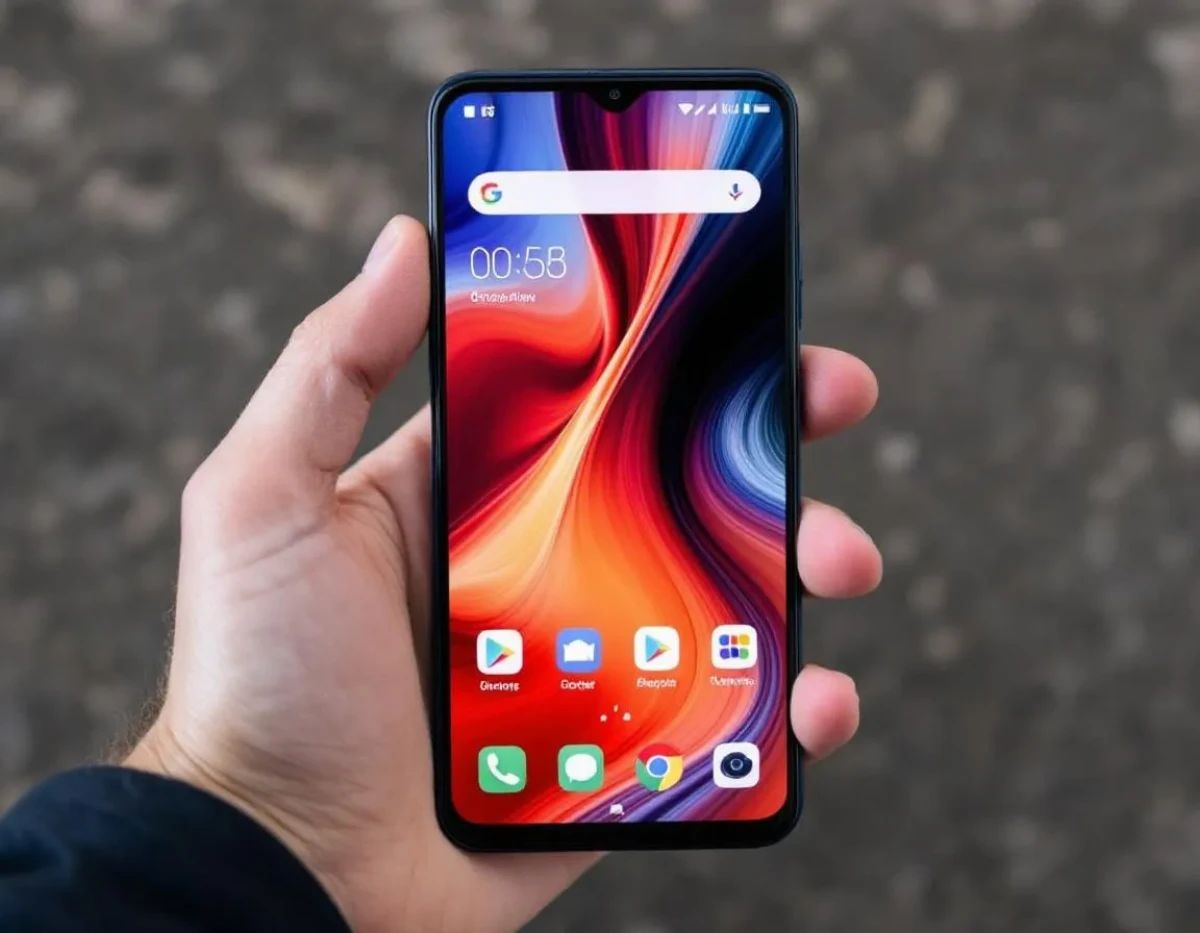
Le Xiaomi Redmi Note 7 reste l'un des smartphones les plus populaires de sa gamme, offrant un excellent rapport qualité-prix. Toutefois, sa version stock présente certaines limitations que le déblocage et le rootage peuvent surmonter. Cette procédure vous permet d'accéder à des fonctionnalités avancées, d'installer des ROM personnalisées et de supprimer les applications préinstallées indésirables. Ce guide vous accompagne pas à pas pour transformer votre appareil en un outil véritablement personnalisé, tout en vous informant des risques et précautions nécessaires.
Préparation et sauvegarde : les étapes indispensables avant de commencer
Avant toute manipulation technique sur votre Redmi Note 7, une phase préparatoire minutieuse s'impose. La sauvegarde complète de vos données constitue la première mesure de sécurité. Utilisez l'application Mi Cloud intégrée ou exportez manuellement vos contacts, photos et documents vers une carte SD ou un service de stockage externe comme Google Drive. Le processus de déblocage effacera inévitablement toutes les données de votre appareil, rendant cette étape non négociable.
Assurez-vous ensuite que votre téléphone dispose d'au moins 80% de batterie pour éviter toute interruption pendant la procédure. Téléchargez et installez les pilotes USB appropriés sur votre ordinateur pour garantir une connexion stable avec votre smartphone. Ces pilotes sont disponibles sur le site officiel de Xiaomi ou via l'application Mi PC Suite.
La préparation technique nécessite l'activation de plusieurs options développeur sur votre appareil. Accédez aux Paramètres, puis à "À propos du téléphone" et tapotez sept fois sur "Numéro de build" pour activer le mode développeur. Retournez aux Paramètres, ouvrez les nouvelles "Options de développeur" et activez le "Déverrouillage OEM" ainsi que le "Débogage USB".
Créez ou connectez-vous à votre compte Mi et liez-le à votre appareil. Cette association doit dater d'au moins 7 jours avant de pouvoir demander le déverrouillage du bootloader, une restriction mise en place par Xiaomi pour limiter les reventes frauduleuses. Profitez de ce délai pour télécharger les outils nécessaires : l'utilitaire Mi Unlock Tool, la dernière version de TWRP compatible avec le Redmi Note 7 (codename "lavender") et le package Magisk pour le rootage.
Déverrouillage du bootloader : la première barrière à franchir
Le déverrouillage du bootloader représente l'étape fondamentale pour prendre le contrôle total de votre Redmi Note 7. Contrairement à d'autres fabricants, Xiaomi impose une procédure officielle via son utilitaire Mi Unlock Tool. Commencez par installer cet outil sur votre PC Windows et lancez-le en mode administrateur pour éviter les problèmes d'autorisation.
Éteignez maintenant votre téléphone puis redémarrez-le en mode fastboot en maintenant simultanément les boutons "Volume -" et "Power". Une fois l'écran affichant le lapin de Mi apparaît, connectez votre appareil à l'ordinateur via un câble USB de qualité. L'utilitaire Mi Unlock devrait détecter automatiquement votre téléphone.
Connectez-vous avec le même compte Mi que celui associé à votre téléphone. Le système vérifiera alors si la période d'attente de 7 jours est écoulée. Si ce n'est pas le cas, un message indiquera le temps restant et vous devrez patienter. Cette restriction ne peut être contournée par les méthodes officielles.
Une fois la vérification réussie, cliquez sur le bouton "Unlock" pour lancer le processus. Une fenêtre d'avertissement apparaîtra, détaillant les conséquences du déverrouillage : perte de garantie, risques de sécurité et effacement des données. Confirmez votre choix en cliquant sur "Unlock anyway". Le déverrouillage prend généralement entre 1 et 3 minutes, et votre téléphone redémarrera automatiquement une fois terminé.
Après le redémarrage, vous verrez un message d'avertissement indiquant que le bootloader est déverrouillé à chaque démarrage du téléphone. Cette notification est normale et indique que vous avez réussi cette première étape cruciale. Votre appareil a maintenant effectué une réinitialisation d'usine, vous devrez donc configurer à nouveau votre téléphone avant de passer à l'étape suivante.
Installation de TWRP et préparation au rootage
TWRP (Team Win Recovery Project) est un recovery personnalisé essentiel pour modifier en profondeur votre Redmi Note 7. Cette interface de récupération avancée remplace le recovery stock limité de Xiaomi et permet d'installer des ROM personnalisées, des modules système et d'effectuer des sauvegardes complètes.
Téléchargez la version de TWRP spécifiquement conçue pour le Redmi Note 7 (nom de code "lavender") depuis le site officiel twrp.me ou depuis les forums XDA Developers. Vérifiez l'intégrité du fichier en comparant son hash MD5 avec celui fourni sur le site pour éviter tout fichier corrompu qui pourrait endommager votre appareil.
Activez à nouveau les options développeur et le débogage USB sur votre téléphone fraîchement configuré. Connectez ensuite votre appareil à l'ordinateur et ouvrez une fenêtre de commande (cmd sous Windows). Naviguez jusqu'au dossier où vous avez téléchargé les outils ADB et Fastboot, généralement inclus dans la plateforme SDK d'Android.
Placez le fichier image TWRP (.img) dans ce même dossier pour faciliter la manipulation. Redémarrez votre téléphone en mode fastboot en utilisant la commande "adb reboot bootloader" ou manuellement avec la combinaison de touches. Une fois en mode fastboot, vérifiez la connexion en tapant "fastboot devices" - votre appareil devrait apparaître dans la liste.
Installez TWRP avec la commande "fastboot flash recovery twrp-3.X.X-lavender.img" (remplacez X.X par la version exacte). Si tout se passe bien, vous verrez le message "OKAY" s'afficher. Redémarrez immédiatement dans TWRP en utilisant la commande "fastboot boot twrp-3.X.X-lavender.img" plutôt que de redémarrer normalement, car certaines ROM Xiaomi peuvent écraser le recovery personnalisé lors du premier démarrage.
Dans l'interface TWRP, effectuez un formatage avancé (Wipe) en sélectionnant les partitions Data, Cache et Dalvik/ART Cache. Cette étape prépare votre système pour le rootage et minimise les risques d'instabilité. N'oubliez pas de faire glisser le curseur pour confirmer cette action irréversible.
Rootage avec Magisk et optimisations post-installation
Le rootage proprement dit s'effectue désormais majoritairement via Magisk, solution moderne qui offre un accès root tout en contournant les détections de sécurité de nombreuses applications bancaires et jeux. Téléchargez le dernier fichier ZIP de Magisk depuis le dépôt GitHub officiel du développeur topjohnwu.
Transférez ce fichier ZIP sur la mémoire interne de votre Redmi Note 7. Si votre téléphone n'est pas reconnu en mode MTP depuis TWRP, redémarrez temporairement sur le système, transférez le fichier, puis retournez dans TWRP en maintenant les touches appropriées au démarrage (généralement Volume + et Power).
Dans l'interface TWRP, sélectionnez "Install" et naviguez jusqu'à l'emplacement du fichier Magisk ZIP. Faites glisser le curseur pour confirmer l'installation. Le processus prend environ une minute, après quoi vous pourrez redémarrer votre système en sélectionnant "Reboot System".
Lors du premier démarrage, le processus peut prendre jusqu'à 5 minutes en raison de l'initialisation de Magisk et de la reconfiguration du système. Une fois votre téléphone opérationnel, téléchargez l'application Magisk Manager depuis le Play Store ou directement depuis GitHub. Ouvrez l'application pour vérifier que le statut root est bien actif.
Pour optimiser votre expérience post-rootage, voici quelques modules Magisk particulièrement utiles :
- EdXposed Framework : permet d'utiliser des modules Xposed sur Android 10 et supérieur
- Fonts Changer : modifie les polices système sans altérer les fichiers système
- Wifi Bonding : améliore la stabilité et la vitesse des connexions Wi-Fi
Configurez les paramètres de masquage (Hide) dans Magisk Manager pour dissimuler le statut root aux applications qui refusent de fonctionner sur les appareils rootés. Cette fonction renomme l'application Magisk et utilise diverses techniques pour contourner les détections de SafetyNet, permettant ainsi d'utiliser des applications comme Google Pay ou certains jeux populaires.
N'oubliez pas d'activer la sauvegarde automatique des modules et paramètres Magisk pour faciliter les futures mises à jour système. Cette précaution vous évitera de devoir reconfigurer entièrement votre environnement après chaque mise à jour.
Vivre avec un appareil débloqué : avantages et précautions
Votre Redmi Note 7 débloqué et rooté offre désormais un éventail de possibilités inédites. La personnalisation profonde devient accessible, des modifications esthétiques aux optimisations système. Vous pouvez installer des ROM personnalisées comme Pixel Experience pour bénéficier d'Android pur, ou LineageOS pour profiter de mises à jour prolongées au-delà du support officiel de Xiaomi.
Le rootage permet de supprimer définitivement les applications préinstallées (bloatwares) qui encombrent la ROM d'origine. Utilisez des applications comme Titanium Backup pour désinstaller proprement ces logiciels indésirables et libérer de l'espace de stockage précieux. Cette opération peut améliorer significativement les performances et l'autonomie de votre appareil.
Les modules de gestion énergétique comme Greenify ou Battery Guru peuvent être utilisés avec des privilèges root pour optimiser davantage l'autonomie. Ils suspendent efficacement les applications en arrière-plan sans compromettre les notifications importantes. Combinés avec un kernel personnalisé comme Franco Kernel, ces outils peuvent prolonger l'autonomie de votre Redmi Note 7 de 20 à 30%.
Toutefois, cette liberté s'accompagne de responsabilités. Maintenez toujours des sauvegardes récentes de votre système via TWRP avant d'installer de nouveaux modules ou de modifier des fichiers système. Une erreur peut rapidement rendre votre appareil inutilisable (soft-brick), nécessitant une restauration complète.
Soyez vigilant concernant la sécurité numérique. Un appareil rooté présente intrinsèquement plus de vulnérabilités qu'un système verrouillé. Installez uniquement des applications et des modules provenant de sources fiables comme F-Droid, Play Store ou les forums XDA Developers. Évitez les sources douteuses qui pourraient compromettre vos données personnelles.
Pour les mises à jour futures, adoptez une approche prudente. Les mises à jour OTA (Over The Air) officielles de Xiaomi ne fonctionneront plus directement sur votre appareil modifié. Vous devrez soit suivre une procédure spécifique impliquant la désactivation temporaire de Magisk, soit attendre que votre ROM personnalisée propose sa propre mise à jour. Cette maintenance supplémentaire constitue le prix à payer pour la liberté acquise.